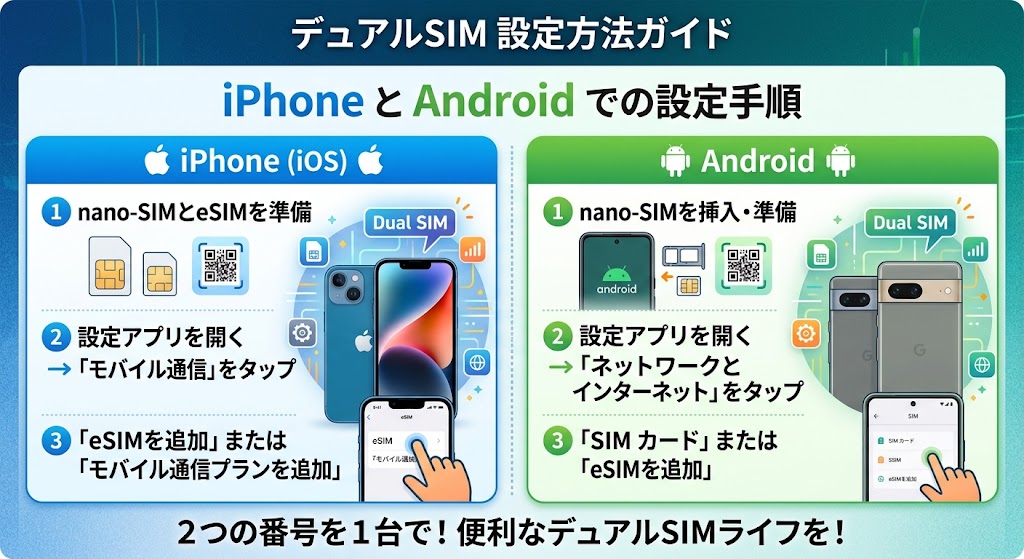
記事の概要
デュアルSIMの設定は10分程度で完了。iPhone・Androidのステップ別手順と、通信エラー時の切り替え方法、よくあるトラブルの対処法を解説します。
デュアルSIM、導入を決めたはいいものの「設定が難しそう…」と身構えていませんか。
実は、一度覚えてしまえば作業自体は10分程度で終わります。この記事では、iPhone・Android別の設定手順から、いざという時の回線切り替え方法まで、初心者の方向けに分かりやすく解説します。
あわせて読みたい
なぜデュアルSIMが必要なのか、具体的なメリットや料金を知りたい方は「ahamo×楽天モバイル併用でパケ詰まり解消!デュアルSIM活用法」の記事もあわせてチェックしてみてください。
デュアルSIM設定前に準備する3つのもの

設定を始める前に、まずは以下の3つを準備しておきましょう。
iPhoneならXS/XR以降、Androidも各メーカーの対応機種を確認
メインはSIMカードまたはeSIM、サブは主にeSIMがおすすめ
eSIMのプロファイルをダウンロードする際に必要です
※iPhoneで「eSIM×eSIM」の組み合わせ(デュアルeSIM)にする場合は、iPhone 13以降が対象です。XS〜12シリーズは「物理SIM×eSIM」の組み合わせであればデュアルSIM運用ができます。
iPhoneでのデュアルSIM設定手順(3ステップ)

ステップ1:eSIMのプロファイルを追加する
「設定」→「モバイル通信」→「eSIMを追加」から、副回線(楽天モバイルなど)のQRコードを読み取るか、情報を手動入力してプロファイルを追加します。
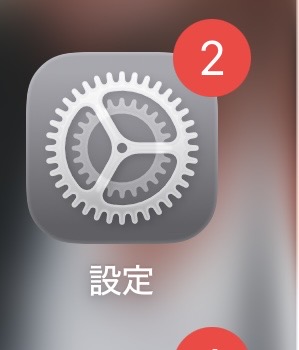
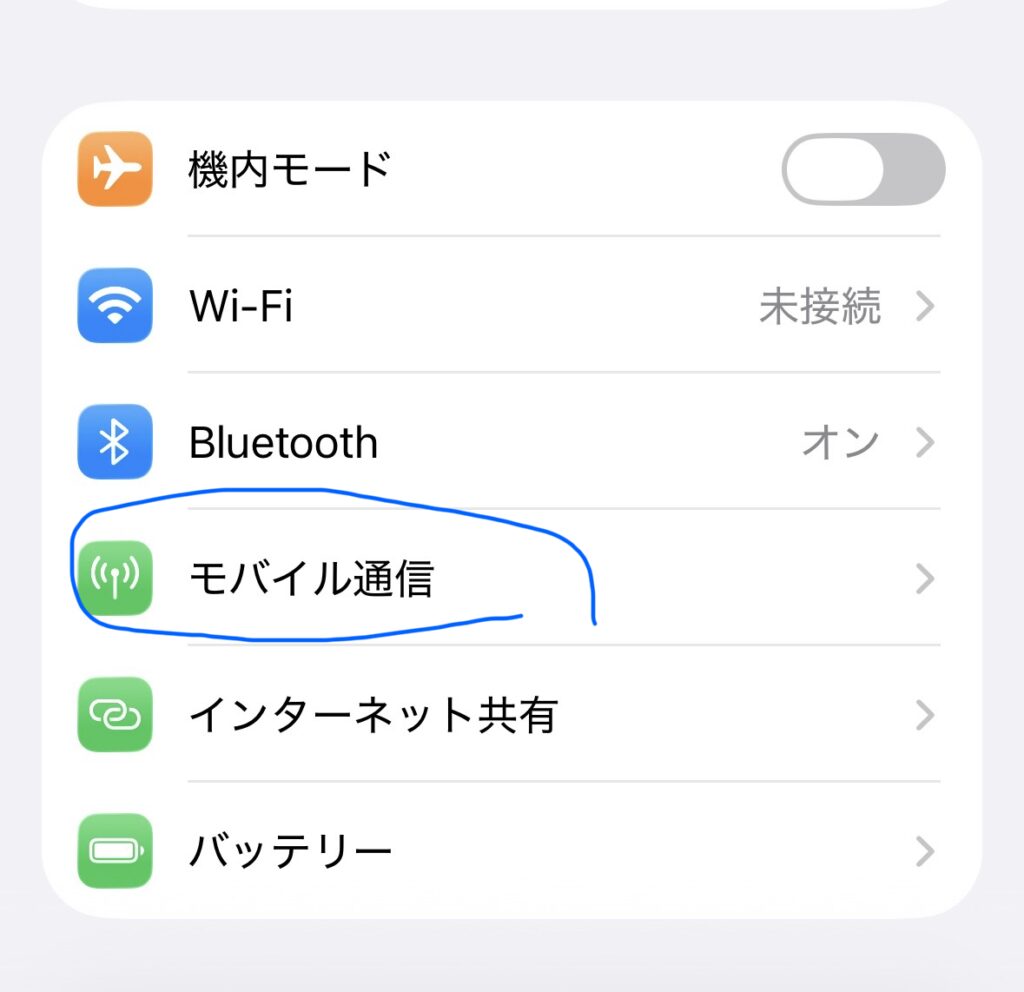
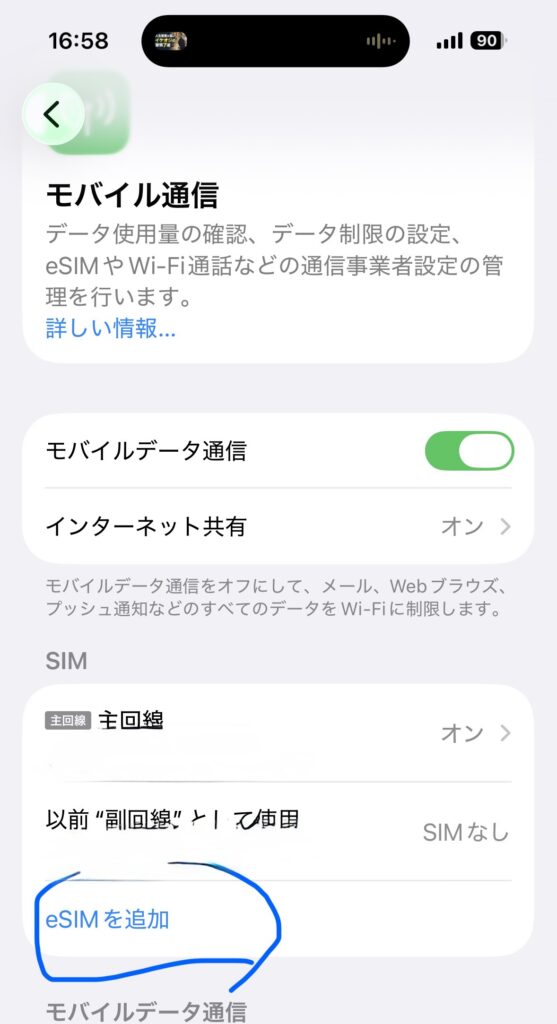
※こちらはi phoneでの事例です。
ステップ2:分かりやすい名称をつける
「設定」→「モバイル通信」→「モバイル通信プランの名称」から、それぞれの回線に名前をつけられます。
| 回線 | 設定例 |
|---|---|
| メイン回線 | メイン:ahamo |
| サブ回線 | サブ:楽天モバイル |
名前を付けておくと、後から切り替える時に迷いません。
ステップ3:デフォルトの回線を設定する
普段使う音声通話・データ通信をどちらの回線にするか選びます。モバイルデータ通信の切り替えを許可をオンにしておくと、片方の電波が悪い時に自動で切り替わるようになります。
AndroidでのデュアルSIM設定手順(3ステップ)

ステップ1:eSIMを追加する
設定アプリの「ネットワークとインターネット」(※機種により表記は異なります)から、eSIMの追加を選び、QRコードの読み取りまたは有効化コードの入力を行います。
ステップ2:SIMの役割を決める
通話・SMS・データ通信を、それぞれどちらのSIMで使うか設定します。
ステップ3:APN設定(必要な場合のみ)
通信できない場合は、契約している回線のAPN情報を手動設定します。多くの場合、自動で設定されるため不要です。
【重要】通信エラー時の回線切り替え方法

いざという時、コントロールセンターや設定画面からすぐに切り替えられるようにしておきましょう。
コントロールセンターを開き、モバイル通信のアイコンから使用する回線を選択
クイック設定パネル、または設定画面のSIMカード管理から切り替え
注意点
モバイルデータ通信の切り替えを許可は、常にオンが良いとは限りません。自動で切り替わる分、意図せずサブ回線のデータを消費してしまうことがあります。サブ回線をあくまで緊急時の保険として温存したい場合は、オフにして手動切り替えにしておくのが無難です。
⬇︎サブ回線をどれにするか迷っている場合は、、、

デュアルSIM設定でよくあるトラブルと対処法
| 症状 | 対処法 |
|---|---|
| 「圏外」表示のまま変わらない | 機内モードのON/OFF、端末の再起動を試す |
| 通話はできるがネットに繋がらない | データ通信に設定している回線が正しいか確認する |
| eSIMが有効化できない | Wi-Fi接続を確認し、iOS/Androidを最新版にアップデートする |
⬇︎ahamoの電波が悪い・繋がらない場合は、端末設定以外の原因も考えられます。詳しい原因と対処法はこちらで解説しています。

【まとめ】設定さえ終わればパケ詰まり・通信障害の不安はゼロ!

最初の設定さえ終わらせてしまえば、あとは電波が悪いと感じた時にワンタップで切り替えるだけです。
難しそう…という不安は、実際にやってみると数分で解消されます。この記事を参考に、ぜひ快適なデュアルSIM生活を始めてみてください。

コメント