※当サイトはアフィリエイト広告を利用しています。
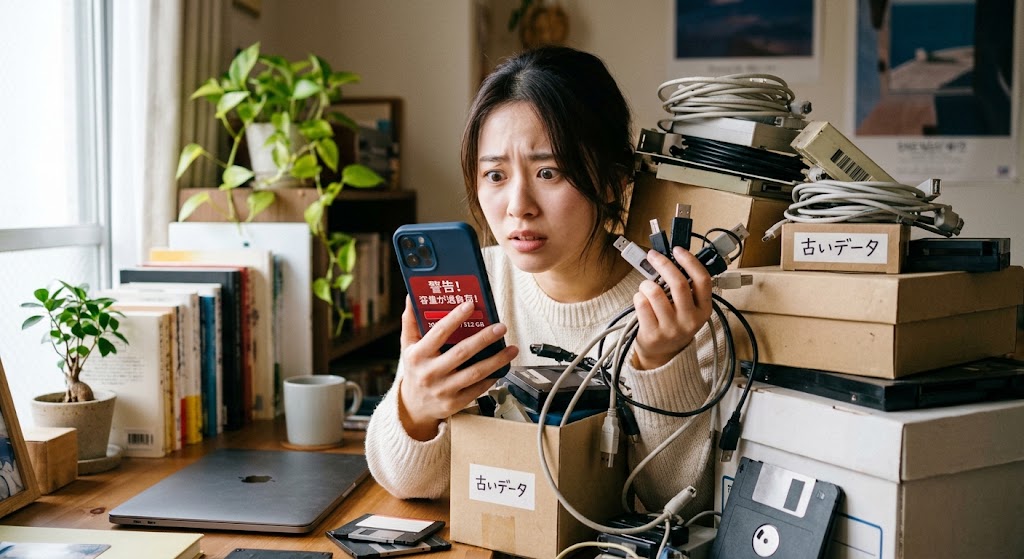
スマホを使っていると、「容量がいっぱいで写真を撮れない」「アプリを更新できない」「動作が重くなった」といった問題が起こることがあります。
スマホの空き容量が不足している場合、写真や動画を削除すれば解決することもあります。しかし、大切な思い出を消したくない人も多いでしょう。
実は、スマホの容量不足は、不要なアプリやダウンロード済みのデータを整理したり、写真や動画を適切にクラウドへ保存したりすることで改善できる場合があります。
この記事では、スマホの容量がいっぱいになる原因から、iPhone・Androidでストレージを確認する方法、写真を消さずに空き容量を増やす方法まで解説します。
スマホの容量がいっぱいになる主な原因
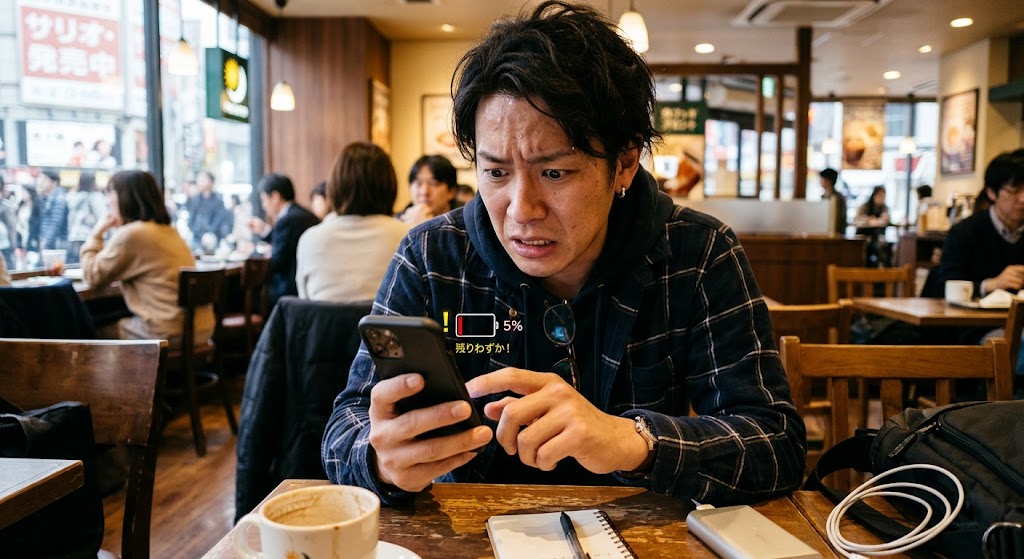
スマホのストレージは、写真や動画だけでなく、アプリやダウンロードしたファイルなど、さまざまなデータによって使用されています。
まずは何が容量を圧迫しているのかを確認しましょう。
写真・動画が増えている
スマホで撮影した写真や動画は、ストレージを大きく消費するデータのひとつです。
特に、高画質の写真や長時間の動画は容量が大きくなりやすく、気づかないうちに空き容量が少なくなっていることがあります。
旅行やイベントで動画を撮影する機会が多い人は、写真・動画の保存状況を確認してみましょう。
アプリやダウンロードデータが多い
インストールしたアプリ本体だけでなく、アプリ内で保存したデータも容量を使用します。
例えば、動画配信サービスのオフライン再生用動画、音楽アプリのダウンロード曲、地図アプリのオフラインデータなどです。
使わなくなったアプリや、視聴し終わったダウンロード動画が残っていないか確認しましょう。
私が容量不足になったときも、原因の中心はアプリと写真でした。
キャッシュや一時データが蓄積している
アプリやブラウザは、表示を速くするために一時的なデータを保存することがあります。これをキャッシュと呼びます。
キャッシュが増えると、アプリによってはストレージの使用量が大きくなる場合があります。
ただし、キャッシュを削除したときの動作はアプリによって異なります。ログイン情報や保存データまで消える可能性がある操作は避け、アプリの公式案内を確認してから整理しましょう。
iPhone・Androidでスマホの容量を確認する方法
空き容量を増やす前に、現在どのくらいのストレージを使用しているか確認しましょう。
iPhoneの場合
- 「設定」を開く
- 「一般」をタップする
- 「iPhoneストレージ」を選択する
- 使用済み容量と空き容量を確認する
アプリごとの使用容量も確認できるため、どのアプリがストレージを多く使っているか把握できます。
非使用のAppを取り除くなどの提案が表示される場合は、内容を確認して利用を検討しましょう。
アプリを取り除く機能は、アプリ本体を削除しながら書類やデータを保持する仕組みです。再インストールすると、保持されたデータが戻る場合があります。ただし、アプリやデータの状態によって扱いが異なる場合があるため、重要なデータは事前に確認してください。なお、Appを削除を選ぶと、アプリのデータも消える点に注意しましょう。
Androidの場合
Androidは機種やOSのバージョンによって表示が異なりますが、一般的には次の手順で確認できます。
- 「設定」を開く
- 「ストレージ」または「デバイスケア」などの項目を選択する
- ストレージの使用状況を確認する
- 写真・動画・アプリなど、容量を多く使っている項目を確認する
機種によっては空き容量を増やす機能が用意されており、不要なファイルや使用していないアプリを整理できます。
表示名が見つからない場合は、設定画面の検索機能でストレージと入力してみましょう。
写真を消さずにスマホの空き容量を増やす方法

大切な写真や動画を残したい場合は、まず削除以外の方法を試すのがおすすめです。
不要なアプリやダウンロードデータを整理する
しばらく使っていないアプリや、視聴済みの動画、聴かなくなったダウンロード曲などを整理しましょう。
動画配信サービスや音楽アプリでは、ダウンロード済みのデータを削除しても、契約や配信状況に問題がなければ再ダウンロードできる場合があります。
ただし、オフライン再生用のデータを削除すると、インターネットに接続できない場所では再生できなくなることがあります。
クラウドに写真や動画を保存する
写真や動画をクラウドサービスに保存すれば、スマホ本体だけにデータを置く必要がなくなります。
代表的なサービスには、iPhoneで利用できるiCloud写真や、iPhone・Androidの両方で利用できるGoogleフォトがあります。
ただし、クラウドにバックアップしただけでは、スマホ本体の空き容量が自動的に増えるとは限りません。
端末の容量を確保するには、各サービスの仕組みに応じて、端末内のデータを最適化したり、バックアップ済みのデータを端末から削除したりする必要があります。
特にiCloud写真のように、端末とクラウドで内容を同期するサービスでは、端末から写真を削除すると、クラウド側の写真まで消えてしまうことがあります。サービスごとの手順を確認してから実行しましょう。
また、クラウドサービスには保存容量の上限があります。例えばiCloudの無料で使える容量は5GBです。Googleフォトも、Googleアカウント全体のストレージ容量を使用します。無料で利用できる容量や、追加料金が必要になる条件も事前に確認しておくと安心です。
パソコンや外部ストレージにデータを移す
クラウドを利用したくない場合は、写真や動画をパソコンなどに移す方法もあります。
パソコンにデータをコピーしたあと、ファイルが正しく保存されていることを確認してからスマホ側のデータを整理しましょう。
USBメモリなどの外部ストレージを利用する方法もありますが、スマホとの接続方式や対応機種を確認する必要があります。
大切な写真や動画は、スマホから削除する前に、移行先で問題なく開けることを確認してください。
私の場合:不要なアプリと写真を選んで整理
私が使っているiPhoneのストレージ容量は256GBです。容量が足りなくなったときは、主な原因だったアプリと写真のうち、不要なものを選んで削除して、空き容量を確保しました。
まずはストレージの画面で、容量を使っているアプリや写真を確認し、本当に必要かどうかを見直すのが、いちばん手軽で確実な方法だと感じています。ただし、写真は一度消すと戻せない場合があるため、必要なものはバックアップを取ってから整理しましょう。
スマホの容量不足が解消しない場合の対処法

不要なデータを整理しても空き容量が足りない場合は、スマホの使い方や保存方法を見直しましょう。
写真や動画の保存方法を見直す
日常的に写真や動画を撮影する人は、定期的にバックアップを取り、端末内のデータを整理する習慣をつけると容量不足を防ぎやすくなります。
また、必要以上に高画質で動画を撮影している場合は、用途に合わせて撮影画質を見直す方法もあります。
ストレージ容量の大きいスマホへの買い替えを検討する
写真や動画を多く保存する人、容量の大きいゲームを複数インストールする人は、もともとのストレージ容量が不足している可能性があります。
データを整理してもすぐに容量がいっぱいになる場合は、次にスマホを購入するときに、現在よりもストレージ容量の大きい機種を選ぶことも検討しましょう。
ただし、買い替えの前に、クラウド保存やデータ整理で十分に対応できるか確認することも大切です。
まとめ

スマホの容量がいっぱいになったときは、まず設定画面からストレージの使用状況を確認し、何が容量を圧迫しているのか把握しましょう。
空き容量を増やすには、次の方法が役立ちます。
- 使っていないアプリを整理する
- 動画や音楽などのダウンロードデータを削除する
- クラウドサービスを活用する
- 写真や動画をパソコンなどに移す
- 必要に応じてストレージ容量の大きいスマホを検討する
写真や動画を削除する場合は、バックアップが正しく完了していることを確認してから操作してください。
普段から不要なデータを整理し、自分に合った保存方法を選ぶことで、スマホの容量不足を防ぎやすくなります。
※本記事の情報は2026年10月時点のものです。設定画面の名称や操作手順、クラウドサービスの無料容量は、機種やOSのバージョン、サービスの変更によって異なる場合があります。
コメント