※当サイトはアフィリエイト広告を利用しています
Wi-Fiの設定画面を開くと、2.4GHzや5GHzと書かれたネットワークが表示されることがあります。
どちらに接続すればいいのか、速度や電波の届きやすさに違いがあるのか、気になっている方も多いのではないでしょうか。
結論からいうと、ルーターから離れた部屋で使うなら2.4GHz、ルーターの近くで速度を重視するなら5GHzが基本の選び方です。ざっくり言えば、2.4GHzは遠くまで届くけれど、混み合いやすい、5GHzは速いけれど、遠くまで届きにくいという違いがあります。
ただし、実際の通信速度や安定性は、ルーターの性能や建物の構造、周囲の電波状況などによっても変わります。この記事では、2.4GHzと5GHzの違いから、用途別の選び方、スマホやパソコンでの切り替え方法、切り替えても遅いときの確認ポイントまで解説します。
どっちを使う?かんたん早見表
| こんなとき | おすすめ |
|---|---|
| ルーターと同じ部屋で、動画やゲームを快適に使いたい | 5GHz |
| ルーターから離れた部屋や、壁・床を挟む場所で使う | 2.4GHz |
| 2.4GHzにしか対応していない家電をつなぐ | 2.4GHz |
| どちらも不安定で迷う | 両方を試して比べる |
Wi-Fiの2.4GHzと5GHzの違い

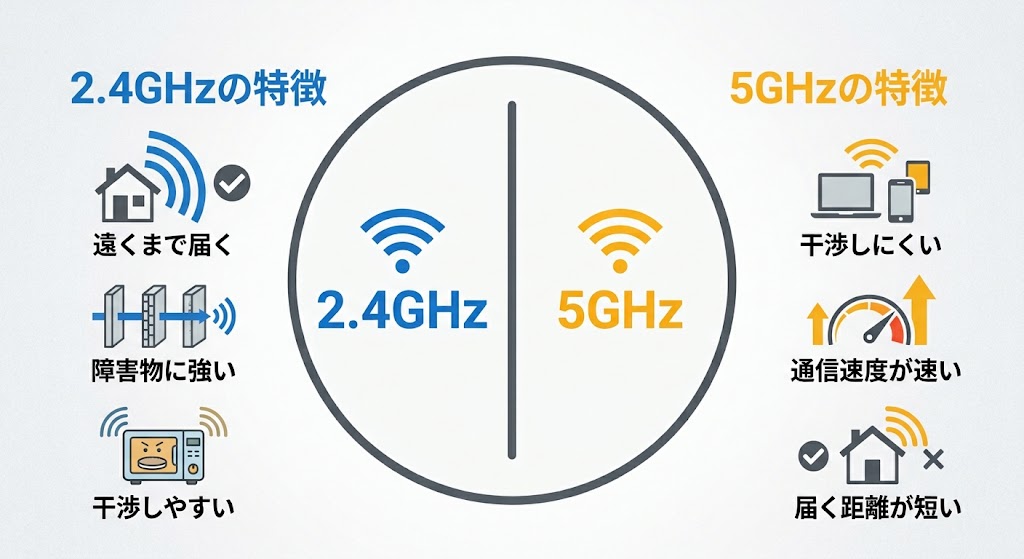
2.4GHz、5GHzとは、Wi-Fiで通信するときに使う電波の種類(周波数帯)です。どちらもインターネットに接続するためのものですが、電波の届きやすさや、他の電波からの影響の受けやすさに違いがあります。
2.4GHzと5GHzの比較表
| 比較項目 | 2.4GHz | 5GHz |
|---|---|---|
| 電波の届きやすさ | 比較的遠くまで届きやすい | 障害物の影響を受けやすい |
| 壁や床への強さ | 比較的強い | 比較的弱い |
| 通信速度 | 環境によっては遅くなりやすい | 高速通信に向いている |
| 電波干渉 | 受けやすい | 比較的受けにくい |
| 主な用途 | 離れた部屋・IoT家電など | 動画視聴・オンラインゲームなど |
※実際の速度や安定性は、Wi-Fiルーターや端末の対応規格、距離、障害物、周囲の電波状況によって異なります。
2.4GHzは遠くまで届きやすい
2.4GHzは、壁や床などの障害物がある場所でも、比較的電波が届きやすい周波数帯です。そのため、Wi-Fiルーターから離れた部屋や、壁を挟んだ場所でインターネットを使う場合に向いています。
一方で、2.4GHzは電子レンジやBluetooth機器などでも使われる周波数帯です。周囲の機器やほかのWi-Fiとの電波干渉によって、通信が不安定になることがあります。電波が届いていても速度が出ない場合は、周囲の電波環境が影響している可能性があります。
5GHzは高速通信に向いている
5GHzは、動画視聴や大容量ファイルのダウンロードなど、通信速度を重視する用途に向いています。2.4GHzに比べて、同じ周波数帯を使う家電などとの干渉を受けにくい点も特徴です。
ただし、壁や床などの障害物があると電波が弱くなりやすいため、ルーターから離れた部屋では通信が不安定になることがあります。また、5GHzに接続すれば必ず速くなるわけではありません。回線自体の混雑やルーターの性能、接続する端末によっては、2.4GHzのほうが安定する場合もあります。
補足:最近は「6GHz」に対応したルーターもある
新しいWi-Fi規格(Wi-Fi 6E・Wi-Fi 7)に対応したルーターでは、2.4GHz・5GHzに加えて6GHzという電波も使えます。日本では2022年9月から使えるようになりました。使えるチャンネル(電波の通り道)が多く、混み合いにくいといわれる一方、5GHzと同じく壁などの障害物には弱い傾向があります。
6GHzを使うには、ルーターと端末の両方が対応している必要があります。まずは、2.4GHzと5GHzの使い分けを押さえておけば大丈夫です。
2.4GHzと5GHzはどっちがおすすめ?用途別の選び方
どちらを使うべきか迷ったら、通信する場所と用途を基準に選びましょう。
5GHzがおすすめのケース
次のような使い方なら、まずは5GHzを試してみるのがおすすめです。
- 高画質の動画を視聴する
- オンラインゲームをプレイする
- パソコンで大容量のファイルをダウンロードする
- Wi-Fiルーターと同じ部屋で作業する
- 2.4GHzで速度が出ない、通信が不安定になる
特に、ルーターの近くで通信する場合は、5GHzのメリットを活かしやすくなります。ただし、オンラインゲームの応答速度は、Wi-Fiの周波数帯だけでなく、回線の混雑や接続先サーバーなどにも左右されます。
2.4GHzがおすすめのケース
次のような場合は、2.4GHzを試してみましょう。
- Wi-Fiルーターから離れた部屋で使う
- 壁や床を挟んだ場所で通信する
- 5GHzでは電波が弱くなりやすい
- 2.4GHzにしか対応していない家電を接続する
スマート家電やネットワーク対応機器のなかには、2.4GHzのみ対応しているものもあります。その場合は、対応する周波数帯に接続する必要があります。
迷ったら両方を試して比較する
同じ部屋で2.4GHzと5GHzを切り替え、通信速度や安定性を比較する方法もあります。例えば、スマホで速度測定を行い、動画の読み込みやWebサイトの表示速度も確認すると、普段の使い方に合った周波数帯を選びやすくなります。数値だけで判断せず、実際に使う場所で通信が安定するかどうかも確認しましょう。
Wi-Fiの2.4GHzと5GHzを切り替える方法

2.4GHzと5GHzを切り替える基本的な方法は、接続先のWi-Fiネットワークを変更することです。ただし、Wi-Fiルーターによって設定方法は異なります。
手順1:Wi-FiルーターのSSIDを確認する
SSID(エスエスアイディー)とは、Wi-Fiに接続するときに表示されるネットワーク名のことです。Wi-Fiルーターの本体や付属の設定シートに、SSIDとパスワードが記載されている場合があります。
例えば、次のように周波数帯ごとにSSIDが分かれていることがあります。
- xxxx-2G:2.4GHz
- xxxx-5G:5GHz
※これは表示例です。実際のSSIDはメーカーや機種によって異なります。
SSIDが1つしか表示されない場合は、ルーターのバンドステアリングという機能によって、接続先の周波数帯が自動で選ばれている可能性もあります。
手順2:スマホやパソコンで接続先を変更する
基本的な操作は次のとおりです。
- スマホやパソコンの「設定」を開く
- 「Wi-Fi」を選択する
- 接続したいSSIDを選ぶ
- 必要に応じてパスワードを入力する
- 接続後、通信速度や安定性を確認する
5GHzを試したい場合は5GHz側のSSID、2.4GHzを試したい場合は2.4GHz側のSSIDを選びます。一度接続したネットワークは端末に保存されるため、通常は次回からパスワードを再入力する必要はありません。
手順3:SSIDが分かれていない場合
Wi-Fiルーターによっては、2.4GHzと5GHzを同じSSIDで運用しています。この場合、スマホやパソコンから接続先を直接選べないことがあります。
周波数帯を指定したい場合は、ルーターの設定画面や専用アプリで、バンドステアリング機能や周波数帯の設定を確認しましょう。設定項目の名称や操作方法は機種によって異なります。変更前に取扱説明書を確認し、よく分からない場合は自動設定のまま使用する方法もあります。
2.4GHzと5GHzを切り替えてもWi-Fiが遅い原因

周波数帯を変更しても速度が改善しない場合は、Wi-Fi以外の原因も考えられます。
ルーターからの距離や障害物
Wi-Fiルーターから離れた場所や、壁・床を挟んだ場所では電波が弱くなることがあります。特に5GHzで通信が不安定な場合は、ルーターに近づいて速度が改善するか確認しましょう。
ルーターの設置場所を見直すことも有効です。床に直接置いたり、家具の奥に隠したりせず、できるだけ周囲に物が少ない場所に設置しましょう。
周囲の電波干渉
近隣のWi-Fiや家電などによる電波干渉で、通信が不安定になることがあります。2.4GHzで速度が出ない場合は、5GHzへの切り替えを試してみましょう。ただし、5GHzでも周囲のWi-Fiや利用環境の影響を受けることはあります。改善しない場合は、ルーターの再起動や設置場所の変更も試してみてください。
ルーターや端末が古い
ごく古いルーターや端末は、2.4GHzにしか対応していないことがあります。5GHzのネットワークが表示されない場合は、ルーターか端末の対応状況を確認してみましょう。ルーターの買い替えや、レンタルと購入の違いについては、当サイトの【光回線のルーターはレンタルと購入どっちがいい?料金・違い・選び方】で解説しています。
インターネット回線自体が混雑している
Wi-Fiの電波が十分に届いていても、インターネット回線が混雑していると通信速度は遅くなります。例えば、夜間だけ動画の読み込みが遅い場合は、回線や接続先の混雑が原因かもしれません。
原因を切り分けるには、次の順番で速度を測ってみましょう。
- Wi-Fiで速度を測る(2.4GHzと5GHzの両方)
- パソコンをLANケーブルでルーターにつないで、有線でも測る
- 昼と夜など、時間帯を変えて測る
有線でも遅い場合は、Wi-Fiではなく、インターネット回線側に原因がある可能性が高くなります。夜だけ極端に遅い場合は、回線やプロバイダーの混雑が考えられます。
この場合の対処法は、【光回線が遅い・繋がらない時の対処法7選】で解説しています。
接続方式(PPPoEとIPoE)による混雑の違いは、【IPv6とは?光回線が速くなる仕組みと確認方法を解説】もあわせてご覧ください。
また、マンションにお住まいで、有線でも100Mbps前後が上限になっている場合は、建物の配線方式が原因かもしれません。詳しくは【マンションの光回線は遅い?光配線・VDSL・LAN方式の違いと確認方法】をご覧ください。
2.4GHzと5GHzに関するよくある質問

Q. 5GHzのほうが必ず速いですか?
必ず速いわけではありません。5GHzは高速通信に向いていますが、ルーターとの距離や障害物、端末の性能、回線の混雑などによって速度は変わります。実際に使う場所で2.4GHzと5GHzを試し、安定して通信できるほうを選びましょう。
Q. 5GHzは壁を通り抜けにくいですか?
一般的に、5GHzは2.4GHzよりも壁や床などの障害物による影響を受けやすい傾向があります。ルーターの近くでは5GHzが速くても、別の部屋では2.4GHzのほうが安定する場合があります。
Q. 2.4GHzと5GHzは同時に使えますか?
対応するWi-Fiルーターであれば、2.4GHzと5GHzの電波を同時に出せます。ただし、スマホやパソコンは通常、接続先として選んだ1つの周波数帯で通信します。なお、Wi-Fi 7に対応したルーターと端末の組み合わせであれば、複数の周波数帯を同時に使うMLOという機能もあります。
Q. 2.4GHzと5GHzのどちらに接続しているか確認できますか?
スマホやパソコンの接続情報、またはWi-Fiルーターの管理画面で確認できる場合があります。ただし、確認できる情報や表示方法は端末やルーターによって異なります。SSIDが周波数帯ごとに分かれていれば、ネットワーク名から判断できることもあります。
Q. 2.4GHzと5GHzのどちらを使っても遅い場合はどうすればいいですか?
まずはルーターの再起動、設置場所の見直し、速度測定を試しましょう。それでも改善しない場合は、有線接続で速度を比較すると、Wi-Fi側とインターネット回線側のどちらに原因があるのか判断しやすくなります。
【まとめ】Wi-Fiは使う場所に合わせて周波数帯を選ぼう
Wi-Fiの2.4GHzと5GHzには、それぞれ異なる特徴があります。
壁や床を挟んだ場所、ルーターから離れた部屋で使うときにおすすめ
ルーターの近くで、動画視聴や大容量通信などの速度を重視するときにおすすめ
ただし、どちらが快適かは利用環境によって異なります。まずは実際に使う場所で両方を試し、速度と安定性を比較してみましょう。周波数帯を切り替えても改善しない場合は、ルーターの設置場所やインターネット回線自体に原因がある可能性もあります。
Wi-Fiが遅い原因を順番に確認し、自分の環境に合った改善方法を見つけていきましょう。
コメント