
※当サイトはアフィリエイト広告を利用しています。
Wi-Fiには接続できているのに、Webサイトが開かない、アプリが通信できないといったトラブルで困っていませんか?
スマホやパソコンにWi-Fiマークが表示されていても、インターネットに正常に接続できているとは限りません。ルーターやONUの不具合、通信障害、端末の設定など、さまざまな原因が考えられます。
この記事では、Wi-Fiに接続できているのにインターネットが使えない原因と、すぐに試せる対処法を解説します。原因を順番に切り分けて、必要な対応を確認していきましょう。
Wi-Fiは繋がるのにインターネットに接続できない原因

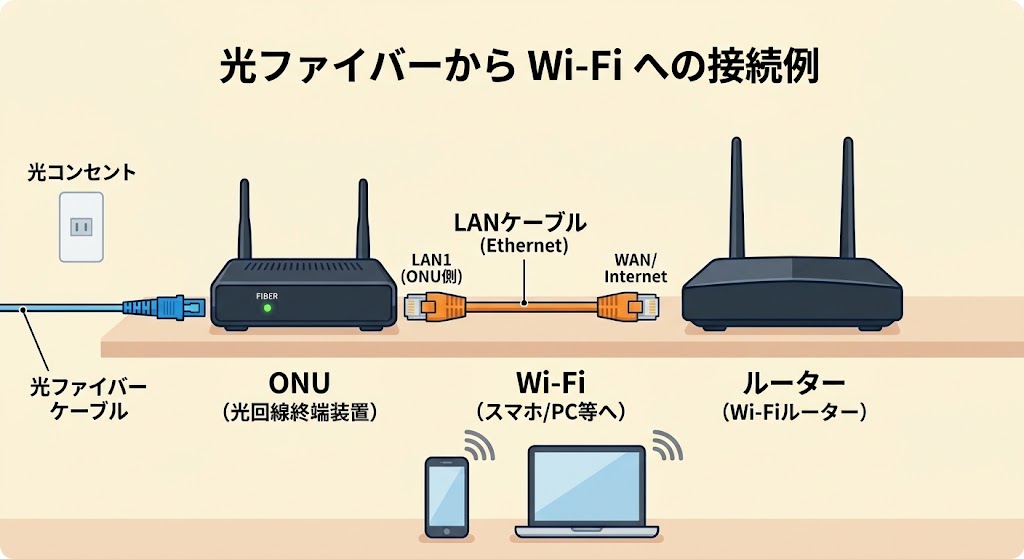
Wi-Fiに接続できている状態とは、スマホやパソコンが無線LANルーターと通信できている状態です。しかし、ルーターから先のインターネット回線に問題があると、Wi-Fiマークが表示されていてもネットを利用できません。
主な原因は次のとおりです。
- 光回線やプロバイダーで通信障害が発生している
- ONUやWi-Fiルーターが一時的に不具合を起こしている
- スマホやパソコンのネットワーク設定に問題がある
- 回線の認証や接続設定に問題がある
- VPNやセキュリティアプリが通信を妨げている
- 利用料金の未払いなどにより回線が停止している
まずは、どの端末でもインターネットが使えないのか、それとも特定の端末だけ使えないのかを確認しましょう。
家族のスマホや別のパソコンでもネットが使えない場合は、ルーターや回線側に原因がある可能性があります。一方、自分のスマホだけ使えない場合は、端末の設定やアプリなどを確認するのが効率的です。
最初に確認したい通信障害・通信状況

対処を始める前に、回線自体に問題が発生していないか確認しましょう。
通信障害やメンテナンス情報を確認する
利用している光回線やプロバイダーの公式サイトを確認し、通信障害やメンテナンスが発生していないか調べます。
障害が発生している場合、端末やルーターを何度も設定し直しても改善しないことがあります。復旧作業が進められている場合は、公式発表を確認しながら待ちましょう。
複数の端末で同じ症状が出るか確認する
スマホだけでなく、パソコンやタブレットなど、別の端末でもインターネットに接続できるか試してください。
ルーターや回線側の問題が疑われる
端末の設定やソフトウェアの問題が疑われる
そのサービス側の障害やアプリ固有の問題も考えられる
この確認だけでも、原因をある程度絞り込めます。
Wi-Fiは繋がるのにネットが使えないときの対処法

通信障害が確認できない場合は、次の方法を上から順番に試してみましょう。
① スマホやパソコンを再起動する
まずは、インターネットに接続できない端末を再起動します。
一時的な通信エラーやネットワーク機能の不具合であれば、再起動によって改善することがあります。
スマホの場合は、Wi-Fiを一度オフにして再びオンにする方法も試してください。
② ONUとWi-Fiルーターを再起動する
端末を再起動しても改善しない場合は、ONUやWi-Fiルーターを再起動します。
一般的には、次の手順で行います。
- ONUとWi-Fiルーターの電源を切る
- 1分程度待つ
- ONUの電源を入れ、ランプが安定するまで待つ
- Wi-Fiルーターの電源を入れる
- スマホやパソコンから接続できるか確認する
ONUとルーターが一体型の場合は、その機器の案内に従って再起動してください。
ONUとルーターそれぞれの役割について詳しく知りたい方は、当サイトの【ONUとは?ルーターとの違い・接続方法・交換が必要なケースを解説】も参考にしてください。
なお、電源を切る前に、機器の取扱説明書や回線事業者の案内も確認しましょう。設定変更や初期化を行う必要はありません。特に、リセットボタンによる初期化は設定が消える可能性があるため、安易に行わないでください。
③ Wi-Fiの接続先を確認する
スマホやパソコンが、普段使っているWi-Fiネットワークに接続されているか確認します。
複数のWi-Fiが登録されている場合、意図しないネットワークに接続している可能性もあります。
一度Wi-Fiを切断してから、正しいネットワークを選び直してみましょう。
④ VPNやセキュリティアプリを確認する
VPNや一部のセキュリティアプリの設定によって、通信が正常に行えないことがあります。
VPNを利用している場合は、一時的に切断して通信できるか確認してください。セキュリティアプリについても、通信保護機能やフィルタリング設定が影響していないか確認します。
ただし、セキュリティ機能を長時間無効にするのは避け、確認後は必要に応じて元の設定に戻しましょう。
⑤ ネットワーク設定を確認する
再起動などで改善しない場合は、端末のネットワーク設定を確認します。
IPアドレスやDNSの設定を手動で変更している場合、設定の誤りによって通信できなくなっている可能性があります。
自分で設定を変更した覚えがある場合は、以前の設定や契約先の案内を確認してください。
ネットワーク設定のリセットは、保存済みのWi-Fi情報などが消える場合があります。実行する前に、必要なパスワードや設定情報を確認しておきましょう。
スマホ・パソコンのどちらかだけ使えない場合

複数の端末のうち、特定の端末だけインターネットに接続できない場合は、その端末に原因がある可能性が高くなります。
スマホだけインターネットに接続できない
スマホの場合は、次の点を確認しましょう。
- Wi-Fiをオフにするとモバイル通信でネットを利用できるか
- VPNや通信を制限するアプリを利用していないか
- OSが最新の状態になっているか
- Wi-Fiの接続先やネットワーク設定に問題がないか
モバイル通信では問題なく、Wi-Fiだけ使えない場合は、自宅のルーターとの接続やスマホのWi-Fi設定を重点的に確認してください。
パソコンだけインターネットに接続できない
パソコンの場合は、次の点を確認します。
- Wi-Fiを一度切断して再接続する
- パソコンを再起動する
- VPNやセキュリティソフトの設定を確認する
- ネットワークアダプターの状態を確認する
- OSやネットワークドライバーの更新状況を確認する
会社や学校から貸与されたパソコンでは、ネットワーク設定が管理されている場合があります。設定を変更する前に、管理者へ確認しましょう。
ONU・ルーターに問題がある場合の確認方法

複数の端末でインターネットを利用できない場合は、ONUやWi-Fiルーターの状態を確認しましょう。
機器のランプを確認する
ONUやルーターのランプは、通信状態を確認する手がかりになります。
ランプの名称や正常時の点灯状態は機種によって異なりますが、次の点を確認してください。
- 電源ランプが正常に点灯しているか
- 光回線や回線接続を示すランプが消灯・異常点灯していないか
- インターネット接続を示すランプに異常がないか
- エラーを示すランプが点灯していないか
ランプの意味は機種によって違うため、取扱説明書や回線事業者の公式案内と照らし合わせて判断しましょう。
ONUとルーターの配線を確認する
電源ケーブルやLANケーブルが抜けかかっていないか確認します。
ONUとルーターをLANケーブルで接続している場合は、両端が正しいポートに差し込まれているかも確認してください。
ケーブルの抜き差しを行う際は、機器の取扱説明書に従いましょう。
接続設定やプロバイダーの契約状況を確認する
回線の開通直後やルーター交換後に接続できなくなった場合は、接続設定が原因になっている可能性があります。
PPPoE接続を利用している場合は、接続IDやパスワードの設定を確認してください。IPv6接続の場合は、対応ルーターや契約サービスの設定状況を確認します。
IPv6 IPoEの仕組みについては、当サイトの【IPv6とは?光回線が速くなる仕組みと確認方法を解説】で詳しく解説しています。
また、契約先の障害情報に問題がなくても、契約状況や利用料金などが原因で通信できなくなっているケースもあります。解決しない場合は、回線事業者やプロバイダーに問い合わせましょう。
解決しない場合の問い合わせ先と回線の見直し方

ここまでの対処法を試しても改善しない場合は、症状に応じて問い合わせ先を選びましょう。
光回線事業者やプロバイダー
機器の提供元や回線事業者
端末メーカーや社内の管理者
サービスの公式サポート
問い合わせる際は、発生した時間、利用できない端末、機器のランプ状態、すでに試した対処法を伝えると、原因の切り分けがスムーズになります。
なお、頻繁に通信トラブルが発生する場合でも、すぐに回線を乗り換える必要があるとは限りません。障害の頻度や原因、契約内容を確認したうえで判断しましょう。
回線自体の速度が遅いことに悩んでいる場合は、当サイトの【光回線の速度測定の見方とは?下り・上り・Pingの目安と改善方法】や【光回線が遅い・繋がらない時の対処法7選】も参考になります。
Wi-Fiの電波状況が原因として疑われる場合は、【Wi-Fiが遅い原因は?すぐできる改善方法とルーターの見直し方】もあわせてご覧ください。
【まとめ】原因を順番に切り分けてから対処しよう

Wi-Fiに接続できているのにインターネットが使えない場合は、端末・ルーター・回線のどこに原因があるかを切り分けることが大切です。
まずは複数の端末で症状を確認し、通信障害の有無と機器の状態を調べてから、順番に対処していきましょう。
※本記事の情報は2026年10月時点のものです。機器の操作方法や契約内容は事業者・機種により異なるため、詳細は契約先や機器メーカーの公式案内でご確認ください。
コメント