※当サイトはアフィリエイト広告を利用しています。
光回線を契約すると、ONUと呼ばれる機器が設置されることがあります。
しかし、ONUが何のためにあるのか、Wi-Fiルーターと何が違うのか、よく分からない方も多いのではないでしょうか。
結論からいうと、ONUは光回線の信号を変換する機器、ルーターは複数のスマホやパソコンをインターネットにつなぐ機器です。
それぞれ役割が異なるため、ONUだけではWi-Fiを利用できない場合があります。ただし、ルーター機能が一体になった機器もあるため、現在使っている機器の種類を確認することが大切です。
この記事では、ONUの役割やルーターとの違い、接続方法、交換が必要なケース、インターネットにつながらないときの対処法を解説します。
ONUとは?光回線に必要な機器の役割

ONUとは「Optical Network Unit」の略で、日本語では光回線終端装置と呼ばれます。
光ファイバーを通じて送られてくる光信号を、パソコンやネットワーク機器が扱えるデジタル信号に変換する役割があります。
ONUは光回線の信号を変換する装置
光回線では、光ファイバーを使ってデータを送受信します。
しかし、パソコンやスマホなどの機器が、そのまま光信号を使って通信するわけではありません。そこでONUが光信号とデジタル信号を相互に変換し、通信できるようにします。
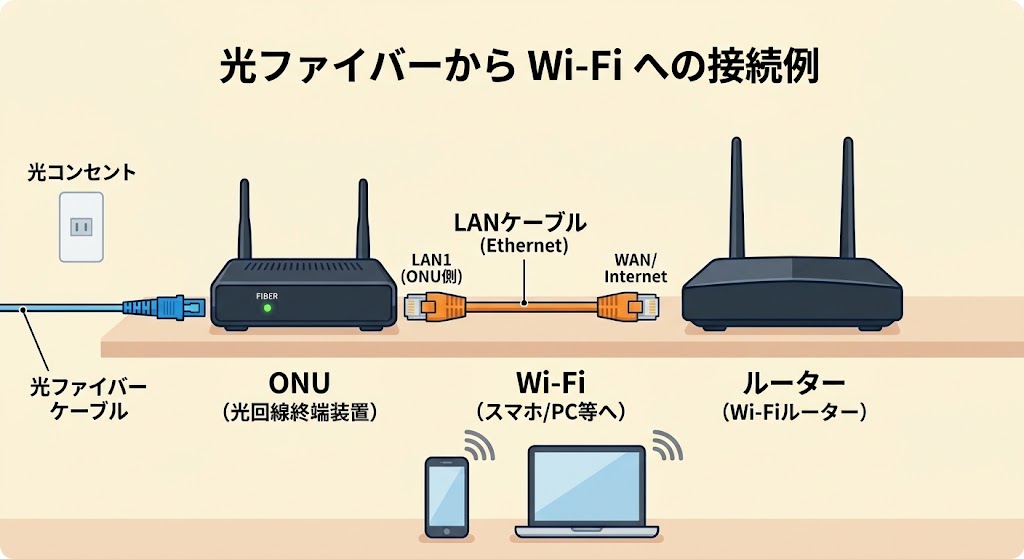
一般的な光回線の接続では、次のような流れになります。
光回線 → ONU → ルーター → スマホ・パソコン
ONUは光回線と宅内のネットワークをつなぐための重要な機器です。
ONUは自分で購入する必要がある?
一般的な家庭向け光回線では、ONUは回線事業者などから貸与されることが多く、利用者が自分で購入する必要は通常ありません。
また、契約するサービスや建物の設備によっては、ONUとルーターの機能が一体になった機器が提供される場合もあります。
一方、Wi-Fiルーターは自分で用意するケースと、事業者からレンタルするケースがあります。
契約内容によって提供される機器が異なるため、申し込み前や機器を買い替える前に確認しておきましょう。
ONUとルーター・モデム・ホームゲートウェイの違い
ONUと混同しやすい機器に、ルーター、モデム、ホームゲートウェイがあります。
それぞれ役割が異なるため、違いを理解しておくと、自宅のインターネット環境を見直すときに役立ちます。
| 機器 | 主な役割 |
|---|---|
| ONU | 光信号とデジタル信号を変換する |
| ルーター | 複数の機器をネットワークに接続する |
| モデム | 主に電話回線などの信号を変換する |
| ホームゲートウェイ | ルーターや電話機能などをまとめて提供する |
※機器によっては、複数の機能が1台にまとまっています。
ONUとルーターの違い
ONUは光回線の信号を変換する機器で、ルーターは複数の端末がネットワークを利用できるようにする機器です。
例えば、自宅でスマホ、パソコン、ゲーム機を同時にインターネットへ接続したい場合、ルーターを利用すると、それぞれの機器を接続できます。
Wi-Fi機能を備えたルーターであれば、LANケーブルを使わずにスマホなどを無線で接続できます。
ONUとルーターは役割が異なるため、別々の機器として設置されている場合は、基本的に両方を使ってインターネット環境を構築します。
ただし、ONUにルーター機能が搭載されている場合は、別途ルーターを用意する必要がないこともあります。
ONUとモデムの違い
ONUとモデムは、どちらも回線を通じて送られる信号を変換する機器ですが、対応する回線が異なります。
ONUは光回線の光信号を変換するために使われます。一方、モデムは電話回線やケーブルテレビ回線など、方式に応じた信号の変換に使われます。
なお、マンションの光回線であっても、建物内の配線方式がVDSL方式の場合は、各部屋でモデムを使う構成があります。
光回線を契約しているからといって、必ず部屋の中にONUが設置されているとは限りません。
マンションの配線方式については、当サイトの【マンションの光回線は遅い?光配線・VDSL・LAN方式の違いと確認方法】でも解説しています。
ONUとホームゲートウェイの違い
ホームゲートウェイは、ルーター機能やひかり電話の機能などを備えた機器です。機種によってはONUの機能も一体化されています。
そのため、ホームゲートウェイが設置されていれば、別途ONUやルーターを用意しなくてもよい場合があります。
ただし、すべてのホームゲートウェイにONU機能やWi-Fi機能が搭載されているわけではありません。機器の型番や契約内容を確認しましょう。
ONUとルーターの接続方法
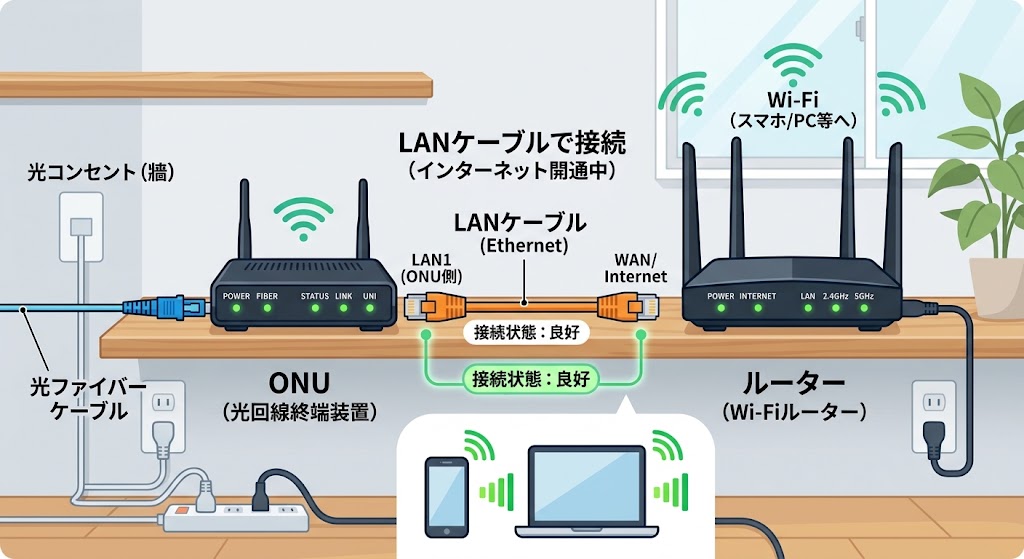
ONUとWi-Fiルーターが別々になっている場合は、基本的にLANケーブルで接続します。
ただし、光回線の開通工事や機器の構成によって手順が異なる場合があるため、事業者や機器メーカーの説明書も確認してください。
ONUとルーターを接続する手順
一般的な接続の流れは次のとおりです。
- 光コンセントとONUが接続されていることを確認する
- ONUの電源を接続する
- LANケーブルをONUのLANポートに接続する
- LANケーブルの反対側をルーターのWANポートに接続する
- ルーターの電源を入れる
- ランプの状態を確認し、スマホやパソコンを接続する
ONUとルーターを接続する際は、ルーター側の接続先を間違えないようにしましょう。
一般的には、ONUからのLANケーブルをルーターのWANまたはインターネットと表示されたポートに接続します。
ONUを接続してもインターネットにつながらない場合
機器を接続しただけでは、契約内容やルーターの設定によってインターネットを利用できない場合があります。
例えば、ルーターに接続設定が必要なサービスでは、接続IDやパスワードなどの設定が必要になることがあります。一方、IPv6 IPoEなどの方式では、対応機器と契約条件が整っていれば、複雑な設定をせずに接続できる場合もあります。
IPv6 IPoEの仕組みについては、当サイトの【IPv6とは?光回線が速くなる仕組みと確認方法を解説】で詳しく解説しています。
つながらないときは、次の点を確認しましょう。
- ONUとルーターの電源が入っているか
- LANケーブルが正しいポートに接続されているか
- ONUやルーターのランプが通常の状態になっているか
- 回線の開通手続きが完了しているか
- ルーターの設定が必要なサービスか
なお、光ファイバーケーブルは繊細なため、強く曲げたり、無理に抜き差ししたりしないでください。
ONUの交換が必要なケースと注意点
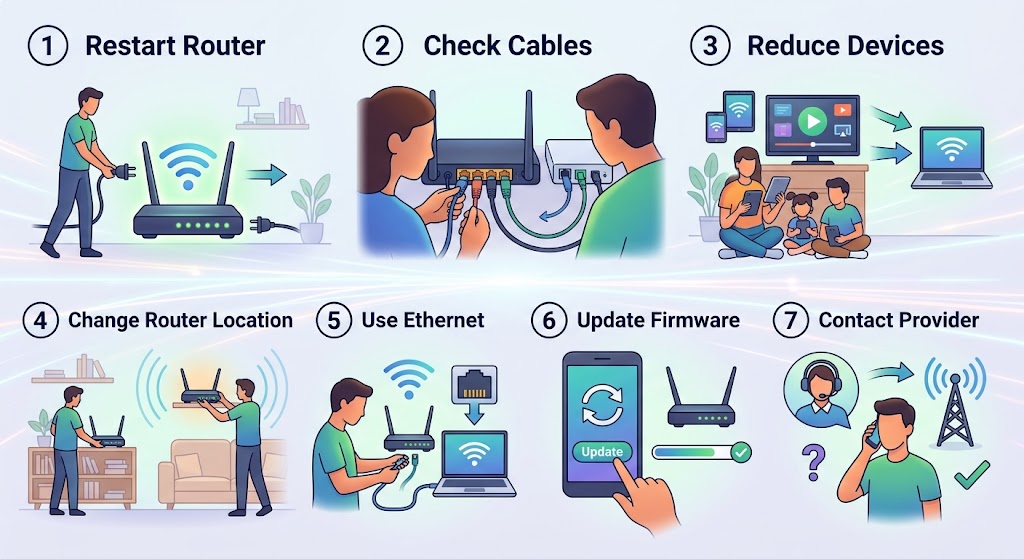
ONUに不具合がある場合は交換が必要になることがありますが、通信速度が遅いからといって、必ずしもONUが原因とは限りません。
まずは症状を確認し、必要に応じて回線事業者へ相談しましょう。
ONUの交換を検討したほうがよいケース
次のような症状が続く場合は、ONUの故障や不具合が考えられます。
- ONUの電源が入らない
- 正常に使えていたのに、突然インターネットにつながらなくなった
- 説明書に記載された正常なランプ状態にならない
- 再起動や配線の確認をしても改善しない
- 機器に破損や異常な発熱などが見られる
ただし、これらの症状は光回線側の障害やケーブルの不具合などでも発生します。
ONUを交換する前に、契約している回線事業者の障害情報や機器の案内を確認することが大切です。
ONUは自分で交換できる?
一般的に、回線事業者から貸与されているONUは、利用者が自由に購入品へ交換するものではありません。
ONUの交換が必要な場合は、まず契約先のサポート窓口に相談しましょう。故障の状況などを確認したうえで、交換や修理の案内を受けられます。
また、市販のWi-Fiルーターを買い替えても、ONUの不具合そのものは解決できません。
通信速度を改善したい場合は、ONU・ルーター・回線のどこに原因があるのかを切り分けることが重要です。
速度測定の具体的な見方は、当サイトの【光回線の速度測定の見方とは?下り・上り・Pingの目安と改善方法】でも解説しています。
ONUが原因?インターネットにつながらないときの対処法
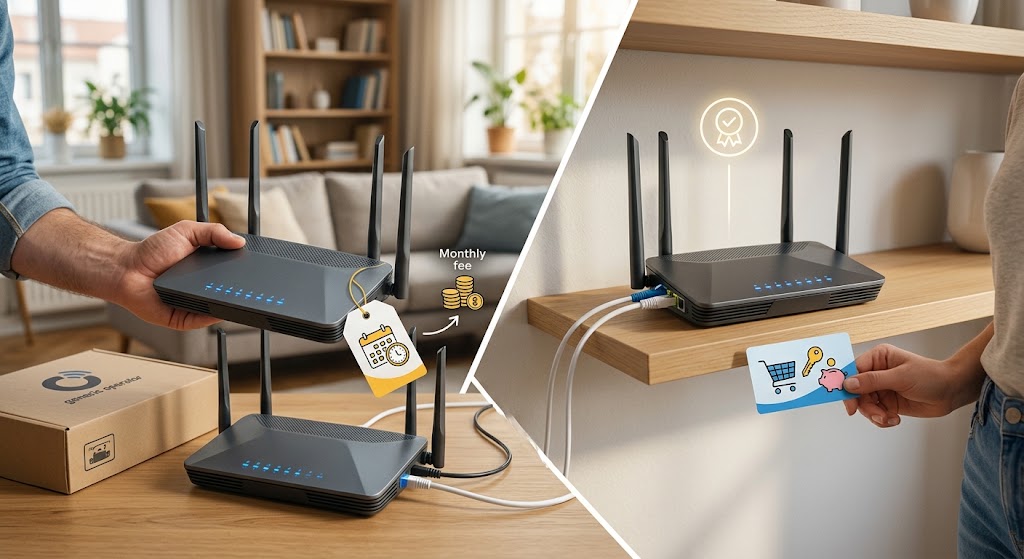
インターネットにつながらない場合は、ONUの故障と決めつけず、原因を順番に確認していきましょう。
ONUとルーターを再起動する
一時的な不具合であれば、機器の再起動で改善することがあります。
ONUとルーターの電源を切り、少し待ってから、契約先や機器メーカーの案内に従って電源を入れ直します。
再起動後は、機器のランプが落ち着くまで待ってから接続を確認しましょう。電源を切る順番や入れる順番は機器構成によって異なるため、取扱説明書を優先してください。
ランプの状態を確認する
ONUには、電源や光回線の接続状態などを示すランプがあります。
ランプの名称や正常な点灯状態は機種によって異なります。説明書を確認し、異常を示す点灯や消灯がないか確認しましょう。
異常が続く場合は、ランプの状態を控えてサポート窓口へ伝えると、原因を確認しやすくなります。
LANケーブルや接続先を確認する
ONUとルーターをつなぐLANケーブルが抜けていたり、接続先のポートが間違っていたりすると、インターネットに接続できないことがあります。
ケーブルが正しく接続されているか確認し、可能であれば別の正常なLANケーブルでも試してみましょう。
ただし、光ファイバーケーブルは無理に触らず、異常が疑われる場合は事業者へ相談してください。
回線の障害情報を確認する
ONUやルーターに異常が見当たらない場合は、回線事業者の障害情報も確認しましょう。
広い範囲で通信障害が発生している場合、宅内機器を交換しても改善しないことがあります。
障害がなく、再起動や配線の確認でも直らない場合は、回線事業者に問い合わせて、ONUの不具合や回線側の問題がないか確認してもらいましょう。
ONUに関するよくある質問

ONUだけでWi-Fiは使える?
ONUにWi-Fi機能やルーター機能が搭載されていない場合、ONUだけではWi-Fiを利用できません。
Wi-Fiを使うには、Wi-Fiルーターを接続するか、Wi-Fi機能を備えたホームゲートウェイなどを利用する必要があります。
ただし、機器によって機能が異なるため、型番や契約内容を確認しましょう。
ONUを交換すると通信速度は速くなる?
ONUの不具合が原因で通信に問題が発生している場合は、交換によって改善する可能性があります。
一方、回線の混雑やWi-Fiの電波状況、ルーターの性能が原因の場合、ONUを交換しても速度が改善するとは限りません。
Wi-Fiの電波状況が原因として疑われる場合は、当サイトの【Wi-Fiが遅い原因は?すぐできる改善方法とルーターの見直し方】も参考にしてください。
まずは速度測定や接続方法の確認を行い、原因を切り分けましょう。
ONUの電源はつけっぱなしでいい?
通常は、ONUの電源を常時入れたまま使用します。
日常的に電源を切る必要はありませんが、再起動や点検が必要な場合は、回線事業者や機器メーカーの案内に従って操作してください。
ONUとルーターはどちらを買えばいい?
ONUは一般的に回線事業者から貸与されるため、自分で購入する必要は通常ありません。
一方、Wi-Fiルーターは契約先からレンタルする方法と、自分で購入する方法があります。
自分で購入する場合は、利用する光回線の最大通信速度やWi-Fi規格、接続する端末の台数などを確認して選びましょう。
【まとめ】ONUとルーターの違いを理解して快適なネット環境を整えよう
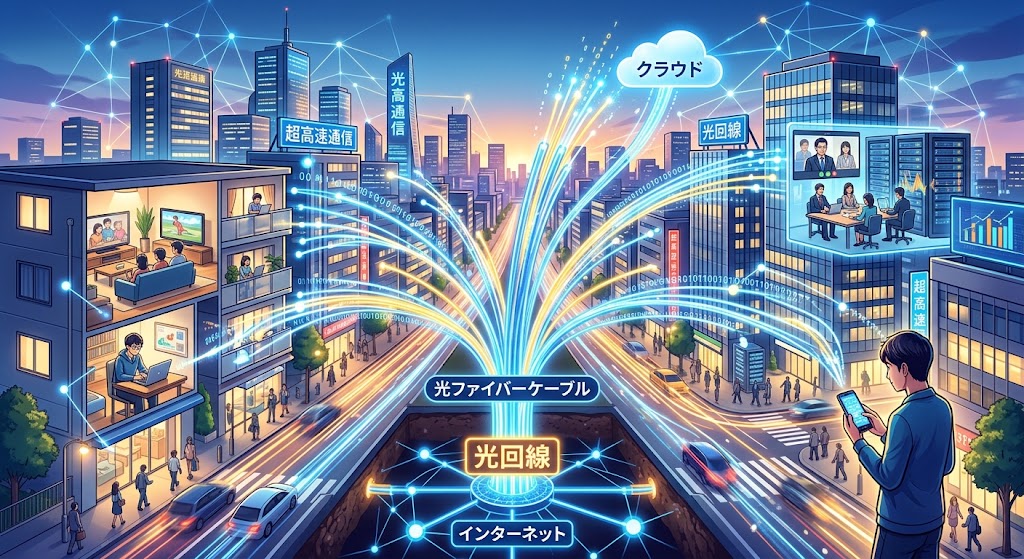
ONUは光回線の信号を変換する機器で、ルーターは複数のスマホやパソコンなどをネットワークに接続する機器です。
それぞれ役割が異なり、別々の機器として設置されている場合は、組み合わせて使うのが一般的です。ただし、ONUやルーターの機能が一体化した機器もあります。
今回のポイントをまとめると、次のとおりです。
- ONUは光信号とデジタル信号を変換する
- ルーターは複数の端末をネットワークに接続する
- ONUは一般的に回線事業者から貸与される
- ONUの故障が疑われる場合は、自己判断で交換せず契約先へ相談する
- インターネットにつながらないときは、配線・ランプ・障害情報を順番に確認する
ONUやルーターの役割を理解しておくと、通信トラブルが起きたときも原因を切り分けやすくなります。
まずは自宅に設置されている機器の型番や接続方法を確認し、必要に応じて回線事業者の案内を確認しましょう。
※本記事の情報は2026年10月時点のものです。機器の仕様や提供条件は事業者により異なるため、詳細は契約先の公式案内でご確認ください。
コメント